> ## Documentation Index
> Fetch the complete documentation index at: https://docs.openmindclub.com/llms.txt
> Use this file to discover all available pages before exploring further.
# 打开卡包,开始你的学习
> 如何浏览课程内容、阅读卡片、追踪学习进度。
## 课程内容结构
进入课程后,默认显示「课程」Tab,内容按卡包 → 卡片组织:
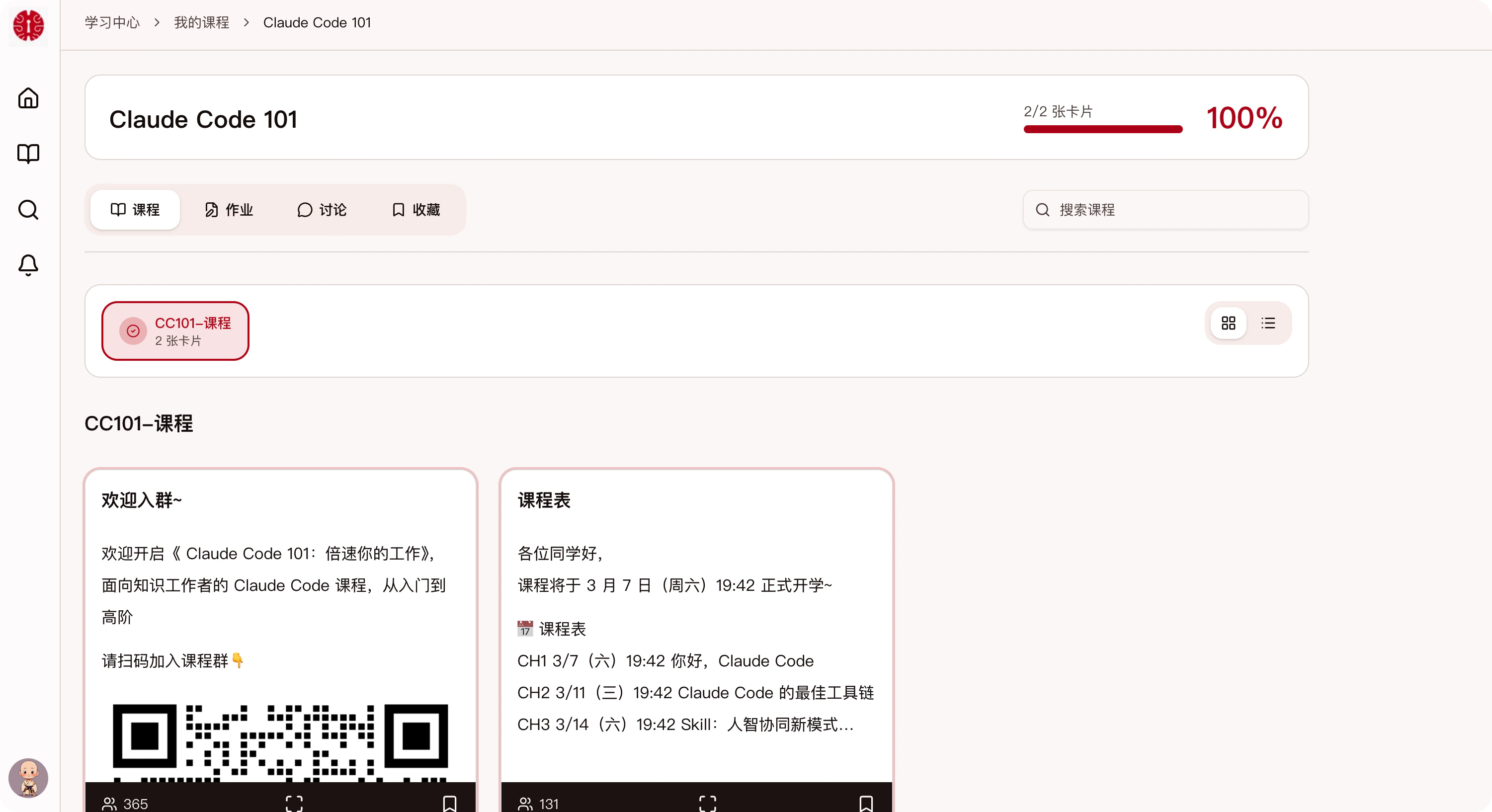 * **卡包**:课程卡包,装有视频卡、图文卡、测验卡、资料卡等各种类型的学习卡片,每个卡包对应课程的一个章节,显示卡片数量和完成进度
* **卡片**:内容最小单元,支持视频、图文、测验、资料等形式
## 卡片类型
| 类型 | 说明 |
| --- | -------------------- |
| 视频卡 | 随课程安排更新课程视频、直播回放 |
| 图文卡 | 包括课程安排、课程知识点等内容,支持收藏 |
| 测验卡 | 选择题 / 判断题,可检验学习效果 |
| 资料卡 | 课程中提到的可供下载的资料包 |
## 打开卡片
点击卡片右下角的全屏图标,可在弹窗中完整阅读卡片内容:
* **卡包**:课程卡包,装有视频卡、图文卡、测验卡、资料卡等各种类型的学习卡片,每个卡包对应课程的一个章节,显示卡片数量和完成进度
* **卡片**:内容最小单元,支持视频、图文、测验、资料等形式
## 卡片类型
| 类型 | 说明 |
| --- | -------------------- |
| 视频卡 | 随课程安排更新课程视频、直播回放 |
| 图文卡 | 包括课程安排、课程知识点等内容,支持收藏 |
| 测验卡 | 选择题 / 判断题,可检验学习效果 |
| 资料卡 | 课程中提到的可供下载的资料包 |
## 打开卡片
点击卡片右下角的全屏图标,可在弹窗中完整阅读卡片内容:
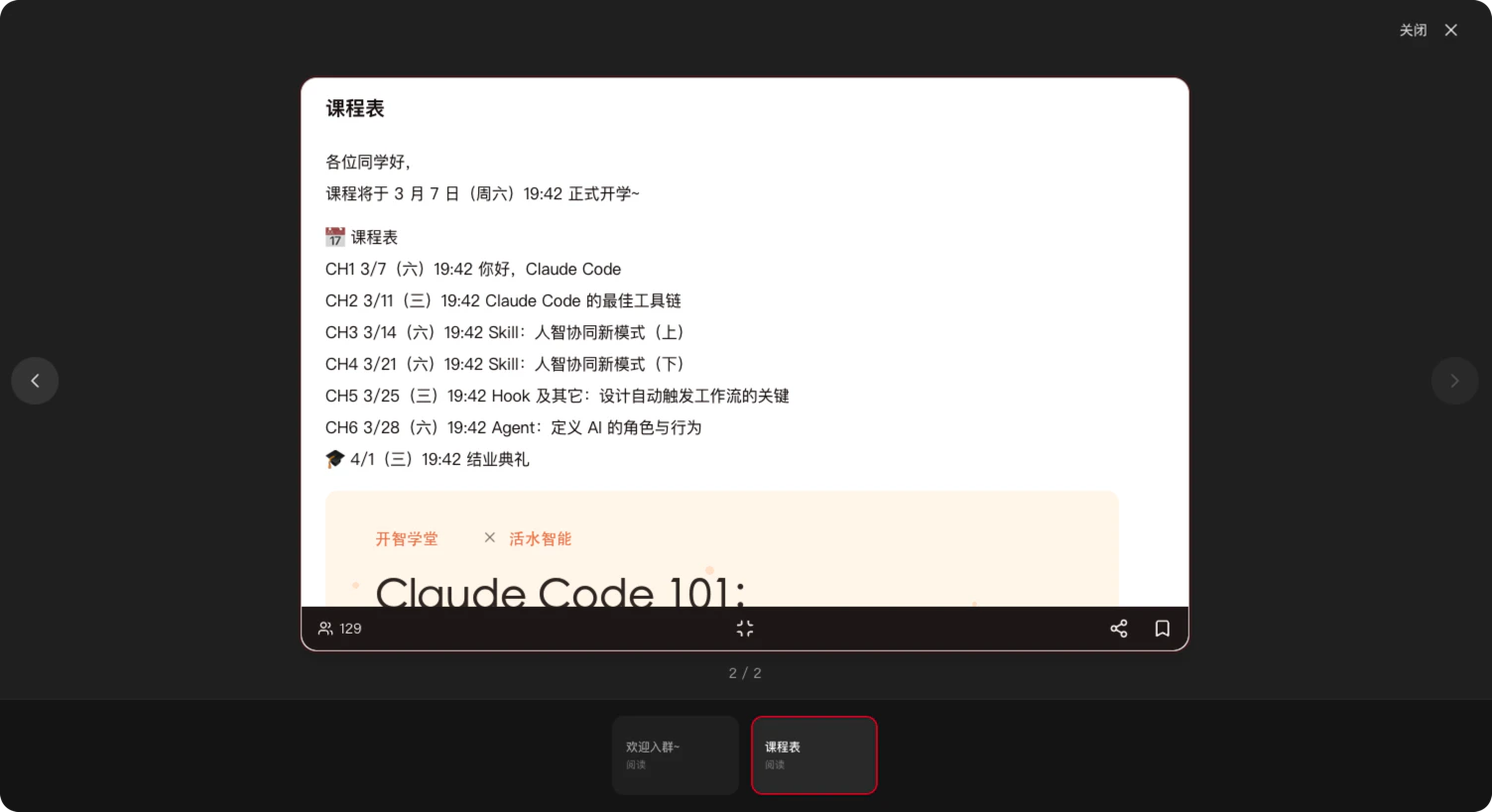 卡片底部操作:
* **分享图标**:分享卡片链接
* **书签图标**:收藏卡片,在「收藏」Tab 中查看
## 切换卡包
课程内容按卡包分组,卡包编号显示在内容区顶部(如 **1、2、3…**)。点击编号即可切换到对应卡包,查看该卡包的所有卡片。
卡片底部操作:
* **分享图标**:分享卡片链接
* **书签图标**:收藏卡片,在「收藏」Tab 中查看
## 切换卡包
课程内容按卡包分组,卡包编号显示在内容区顶部(如 **1、2、3…**)。点击编号即可切换到对应卡包,查看该卡包的所有卡片。
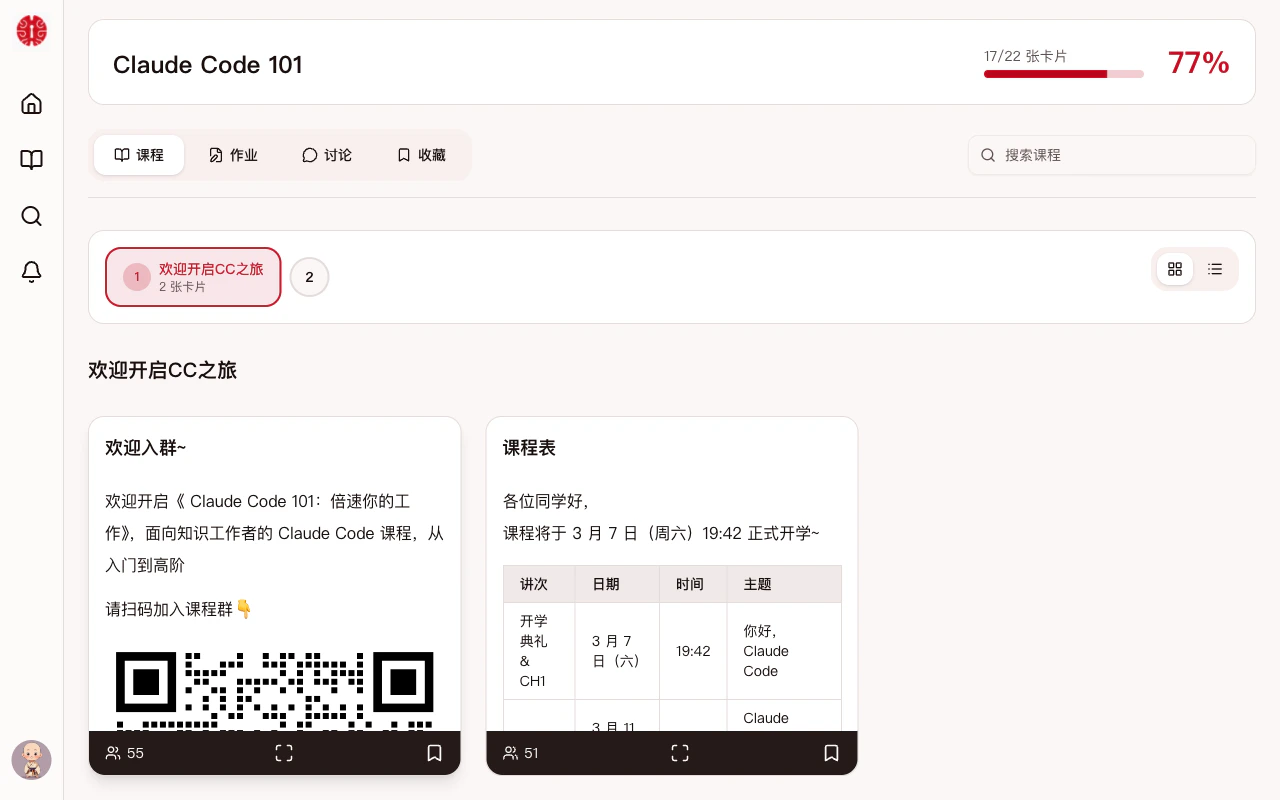 当前激活的卡包以红色高亮显示,其余卡包以圆形编号显示在旁边。点击「2」后,即切换到第二个卡包,显示该卡包的所有卡片:
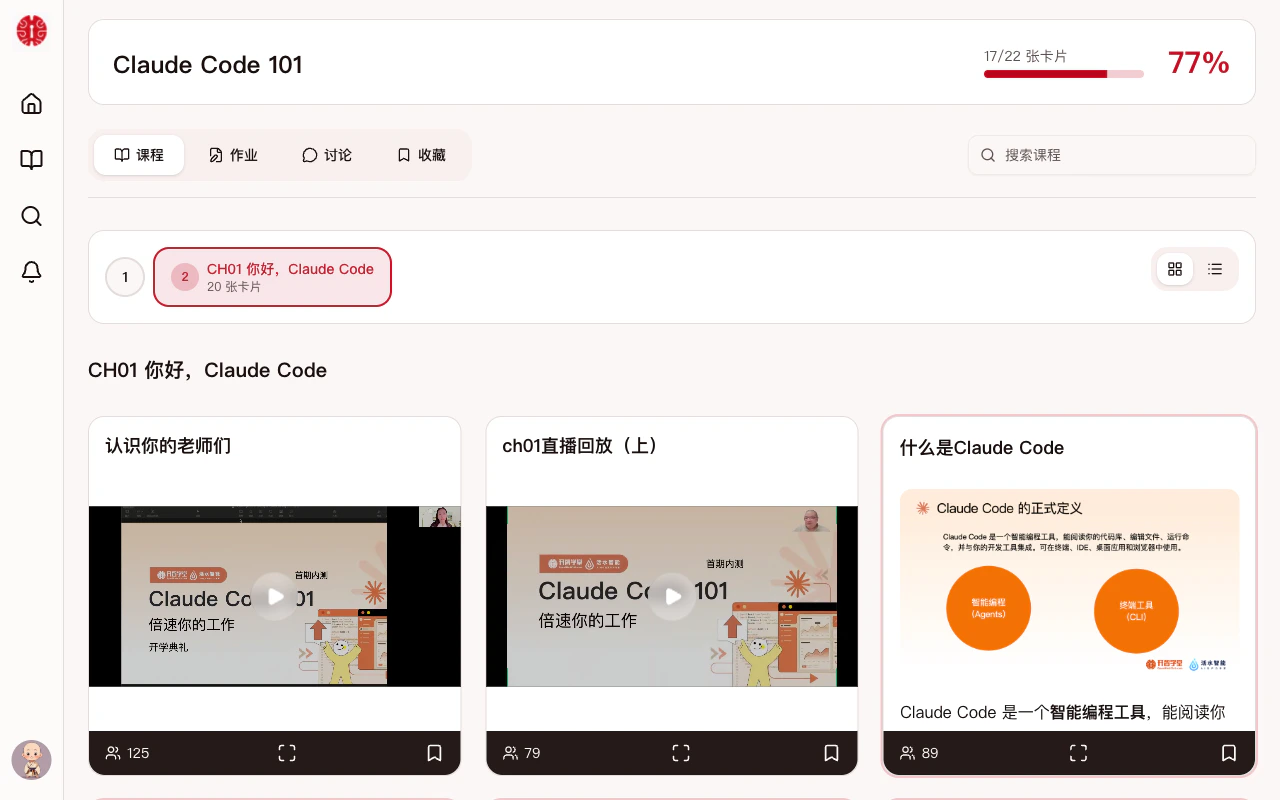 找不到课程回看?直播视频通常在**下一个卡包**中,点击当前卡包旁边的数字即可切换。
## 卡包解锁方式
不同课程的卡包可能采用不同的解锁方式:
需要按顺序完成前一个卡包,才能解锁下一个卡包。这是最常见的方式,确保循序渐进学习。
所有卡包同时开放,可以任意顺序学习。
卡包在指定日期自动开放,通常与课程直播时间同步。
## 学习进度
课程顶部显示**已完成卡片数 / 总卡片数**和进度百分比,系统自动记录。
进度统计基于「课程」Tab 内各卡包的卡片,作业和讨论区的卡片不计入进度。
## 搜索课程内容
在课程页右上角的搜索框中,可以搜索卡片标题,快速定位感兴趣的内容。
## 三种视图,按你的习惯学习
课程内容、作业和讨论均支持切换视图,点击页面右上角的图标即可切换:
| 视图 | 适合场景 |
| -------- | -------------------------- |
| **网格视图** | 像书架一样铺开,适合快速扫一遍全貌,找到想看的那一张 |
| **列表视图** | 一行一条,信息紧凑,适合手机屏幕或快速定位某一讲 |
| **画廊视图** | 全屏沉浸,一次只看一张卡片 |
### 画廊视图:像看大片一样学习
点击任意卡片即进入画廊视图。屏幕暗下来,周围的菜单、按钮全部消失,只剩眼前这一张卡片。
找不到课程回看?直播视频通常在**下一个卡包**中,点击当前卡包旁边的数字即可切换。
## 卡包解锁方式
不同课程的卡包可能采用不同的解锁方式:
需要按顺序完成前一个卡包,才能解锁下一个卡包。这是最常见的方式,确保循序渐进学习。
所有卡包同时开放,可以任意顺序学习。
卡包在指定日期自动开放,通常与课程直播时间同步。
## 学习进度
课程顶部显示**已完成卡片数 / 总卡片数**和进度百分比,系统自动记录。
进度统计基于「课程」Tab 内各卡包的卡片,作业和讨论区的卡片不计入进度。
## 搜索课程内容
在课程页右上角的搜索框中,可以搜索卡片标题,快速定位感兴趣的内容。
## 三种视图,按你的习惯学习
课程内容、作业和讨论均支持切换视图,点击页面右上角的图标即可切换:
| 视图 | 适合场景 |
| -------- | -------------------------- |
| **网格视图** | 像书架一样铺开,适合快速扫一遍全貌,找到想看的那一张 |
| **列表视图** | 一行一条,信息紧凑,适合手机屏幕或快速定位某一讲 |
| **画廊视图** | 全屏沉浸,一次只看一张卡片 |
### 画廊视图:像看大片一样学习
点击任意卡片即进入画廊视图。屏幕暗下来,周围的菜单、按钮全部消失,只剩眼前这一张卡片。
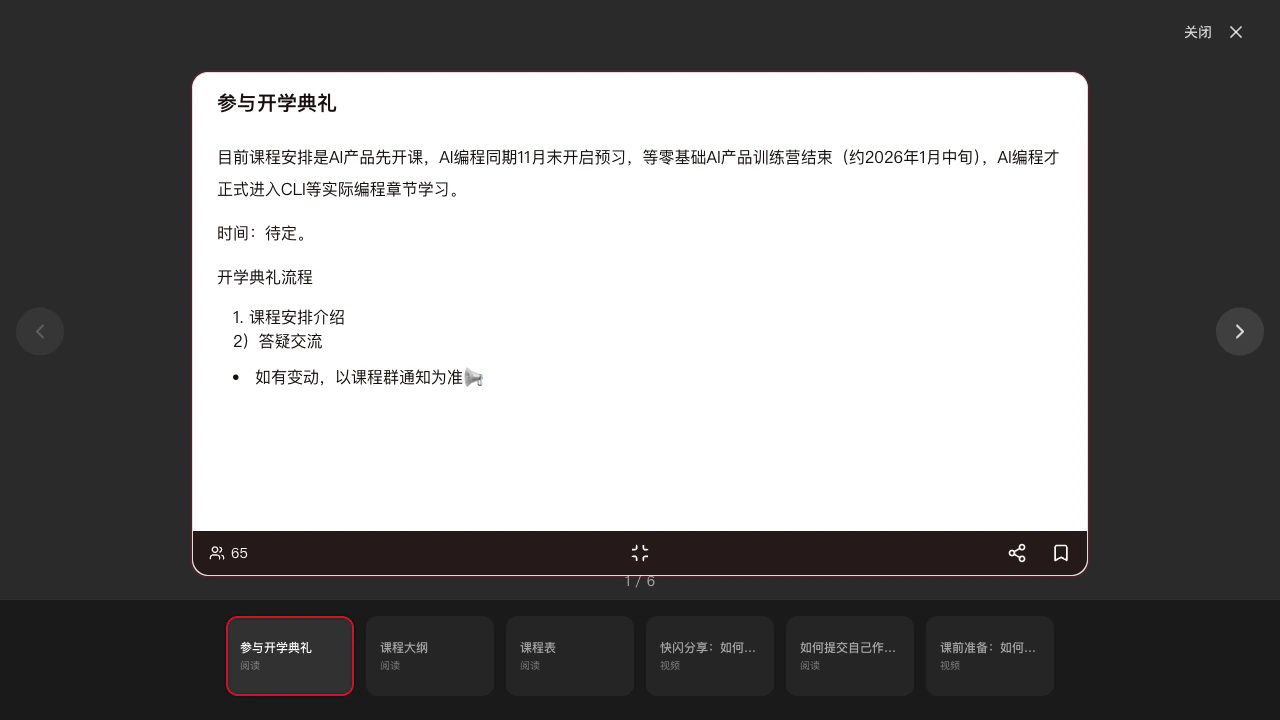 * 按方向键或手指左右滑动翻页
* 底部有一排缩略图,告诉你走到了哪里、前面还有多少
* 按 **ESC** 随时退出,回到课程页
* 看视频时按空格键暂停,和看电影一个习惯
系统会记住你上次的视图选择。桌面端默认网格,手机端默认列表。
* 按方向键或手指左右滑动翻页
* 底部有一排缩略图,告诉你走到了哪里、前面还有多少
* 按 **ESC** 随时退出,回到课程页
* 看视频时按空格键暂停,和看电影一个习惯
系统会记住你上次的视图选择。桌面端默认网格,手机端默认列表。