> ## Documentation Index
> Fetch the complete documentation index at: https://docs.openmindclub.com/llms.txt
> Use this file to discover all available pages before exploring further.
# 去讨论区,和同学们聊聊
> 如何在课程讨论区发起讨论、回复评论和互动。
## 进入讨论区
进入课程后,点击顶部「讨论」Tab(部分课程显示为独立的「讨论」入口):
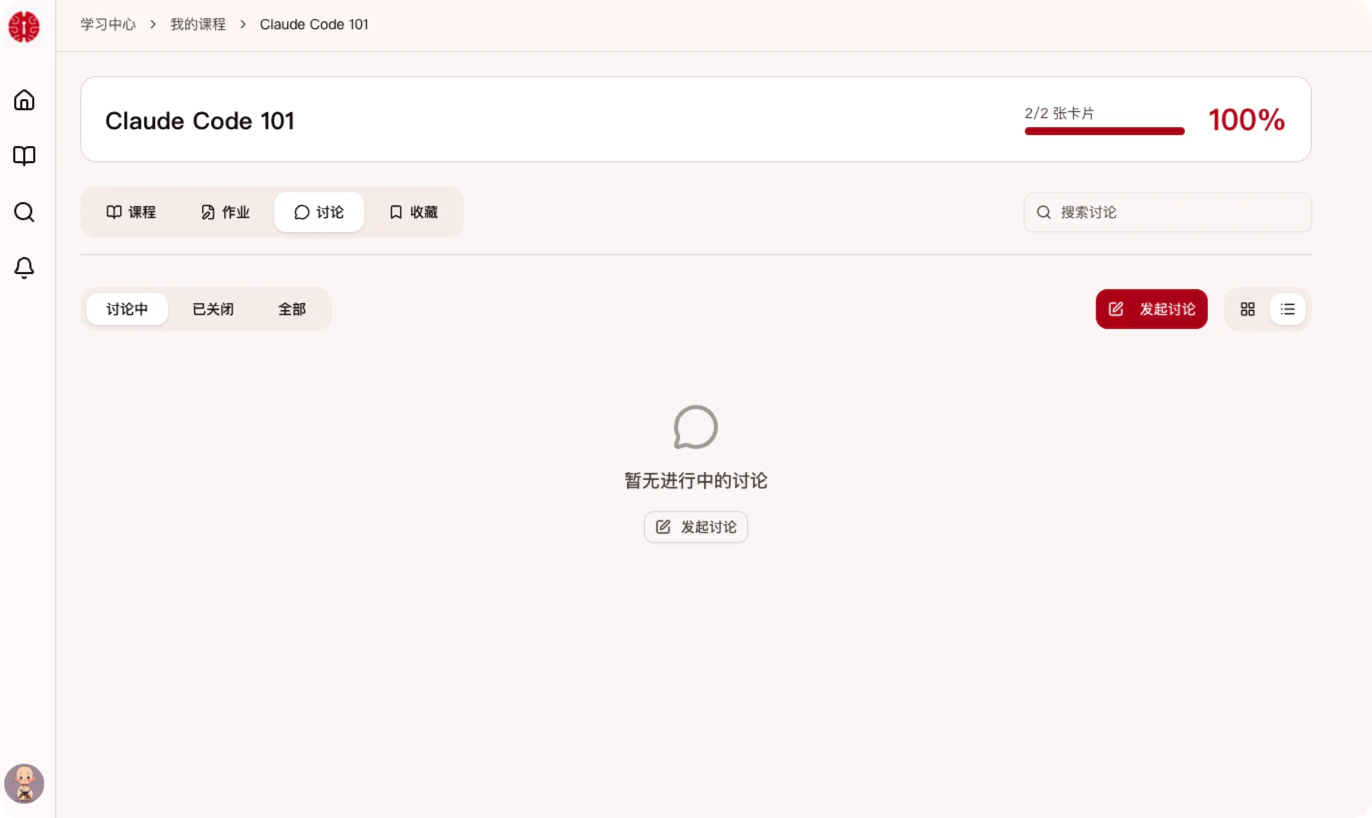 讨论区分为三个状态 Tab:
| Tab | 说明 |
| ------- | ------- |
| **讨论中** | 进行中的讨论帖 |
| **已关闭** | 已被关闭的讨论 |
| **全部** | 所有讨论帖 |
## 筛选与搜索
* **搜索框**:按关键词搜索讨论标题
* **我参与的**:只显示自己发帖或回复过的讨论
* **全部标签**:按话题标签筛选
* **排序**:按创建时间或热度排序
## 发起讨论
点击右上角「发起讨论」按钮,填写标题和内容(支持 Markdown),即可发布新帖。
发帖前先搜索一下,避免重复提问。同一问题已有解答时,可以直接在已有帖子下回复。
## 参与回复
进入任意讨论帖,可以:
* **发表评论**:在底部输入框写回复,支持 Markdown 格式
* **嵌套回复**:对他人的评论直接回复,形成对话线索
* **点赞**:对有帮助的发言点赞
* **收藏**:收藏有价值的讨论帖,在「收藏」Tab 查看
养成好习惯:问题解决后,记得顺手关闭讨论帖,方便其他同学快速找到需要帮助的帖子哦!
讨论区分为三个状态 Tab:
| Tab | 说明 |
| ------- | ------- |
| **讨论中** | 进行中的讨论帖 |
| **已关闭** | 已被关闭的讨论 |
| **全部** | 所有讨论帖 |
## 筛选与搜索
* **搜索框**:按关键词搜索讨论标题
* **我参与的**:只显示自己发帖或回复过的讨论
* **全部标签**:按话题标签筛选
* **排序**:按创建时间或热度排序
## 发起讨论
点击右上角「发起讨论」按钮,填写标题和内容(支持 Markdown),即可发布新帖。
发帖前先搜索一下,避免重复提问。同一问题已有解答时,可以直接在已有帖子下回复。
## 参与回复
进入任意讨论帖,可以:
* **发表评论**:在底部输入框写回复,支持 Markdown 格式
* **嵌套回复**:对他人的评论直接回复,形成对话线索
* **点赞**:对有帮助的发言点赞
* **收藏**:收藏有价值的讨论帖,在「收藏」Tab 查看
养成好习惯:问题解决后,记得顺手关闭讨论帖,方便其他同学快速找到需要帮助的帖子哦!