> ## Documentation Index
> Fetch the complete documentation index at: https://docs.openmindclub.com/llms.txt
> Use this file to discover all available pages before exploring further.
# 完成作业,巩固你的学习
> 如何查看、撰写和提交课程作业。
## 找到作业
进入课程后,点击顶部「作业」Tab:
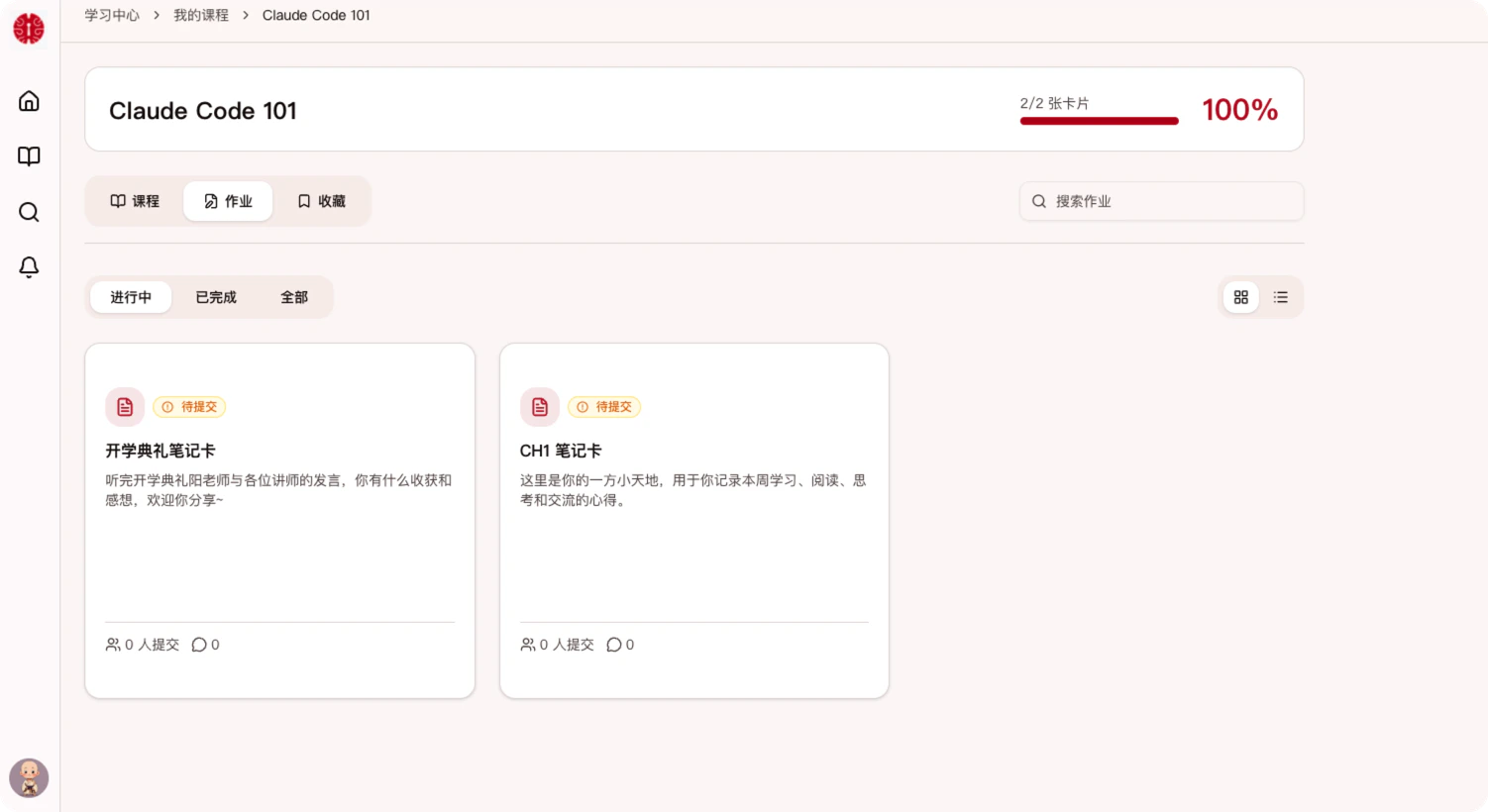 作业按状态分为三个 Tab:
| Tab | 说明 |
| ------- | ------------ |
| **进行中** | 待提交或可继续编辑的作业 |
| **已完成** | 已提交的作业 |
| **全部** | 所有作业 |
每张作业卡片显示:标题、简介、提交人数和评论数。
## 撰写与提交作业
点击作业卡片,进入作业详情页:
作业按状态分为三个 Tab:
| Tab | 说明 |
| ------- | ------------ |
| **进行中** | 待提交或可继续编辑的作业 |
| **已完成** | 已提交的作业 |
| **全部** | 所有作业 |
每张作业卡片显示:标题、简介、提交人数和评论数。
## 撰写与提交作业
点击作业卡片,进入作业详情页:
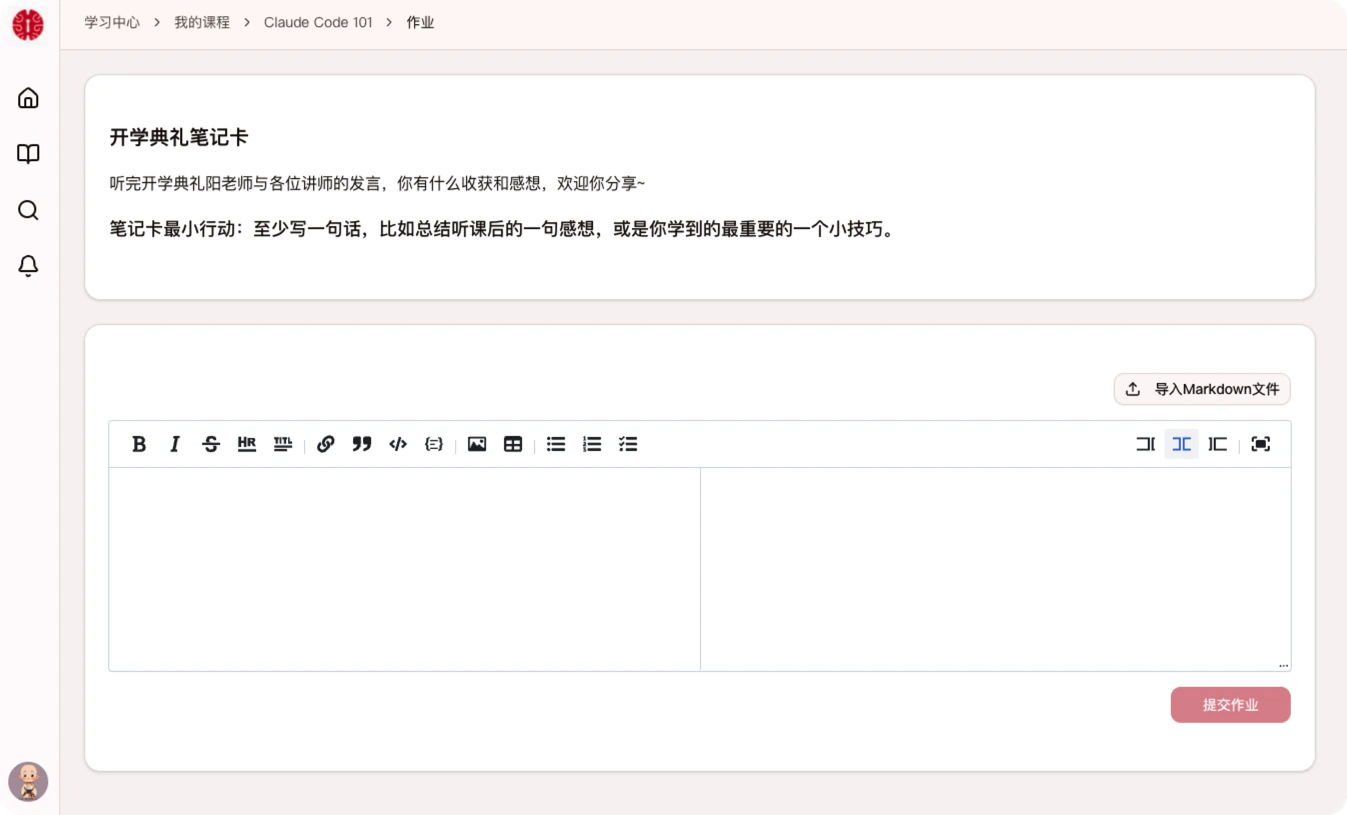 编辑器支持:
* **富文本格式**:加粗、斜体、标题、引用、代码块、表格等
* **图片插入**:通过工具栏插入图片
* **Markdown 导入**:点击右上角「导入 Markdown 文件」,直接上传 `.md` 文件
* **分栏预览**:支持左右分栏同时编辑和预览
写完后点击右下角「提交作业」按钮完成提交。
作业支持多次提交,截止时间前可随时修改内容重新提交。
## 作业状态
| 状态 | 说明 |
| ------- | --------------- |
| **待提交** | 尚未提交 |
| **已提交** | 已提交,等待助教或 AI 批改 |
| **已批改** | 已获得评分和评语,可查看反馈 |
| **被退回** | 需要按要求修改后重新提交 |
编辑器支持:
* **富文本格式**:加粗、斜体、标题、引用、代码块、表格等
* **图片插入**:通过工具栏插入图片
* **Markdown 导入**:点击右上角「导入 Markdown 文件」,直接上传 `.md` 文件
* **分栏预览**:支持左右分栏同时编辑和预览
写完后点击右下角「提交作业」按钮完成提交。
作业支持多次提交,截止时间前可随时修改内容重新提交。
## 作业状态
| 状态 | 说明 |
| ------- | --------------- |
| **待提交** | 尚未提交 |
| **已提交** | 已提交,等待助教或 AI 批改 |
| **已批改** | 已获得评分和评语,可查看反馈 |
| **被退回** | 需要按要求修改后重新提交 |
 ## 编辑器功能
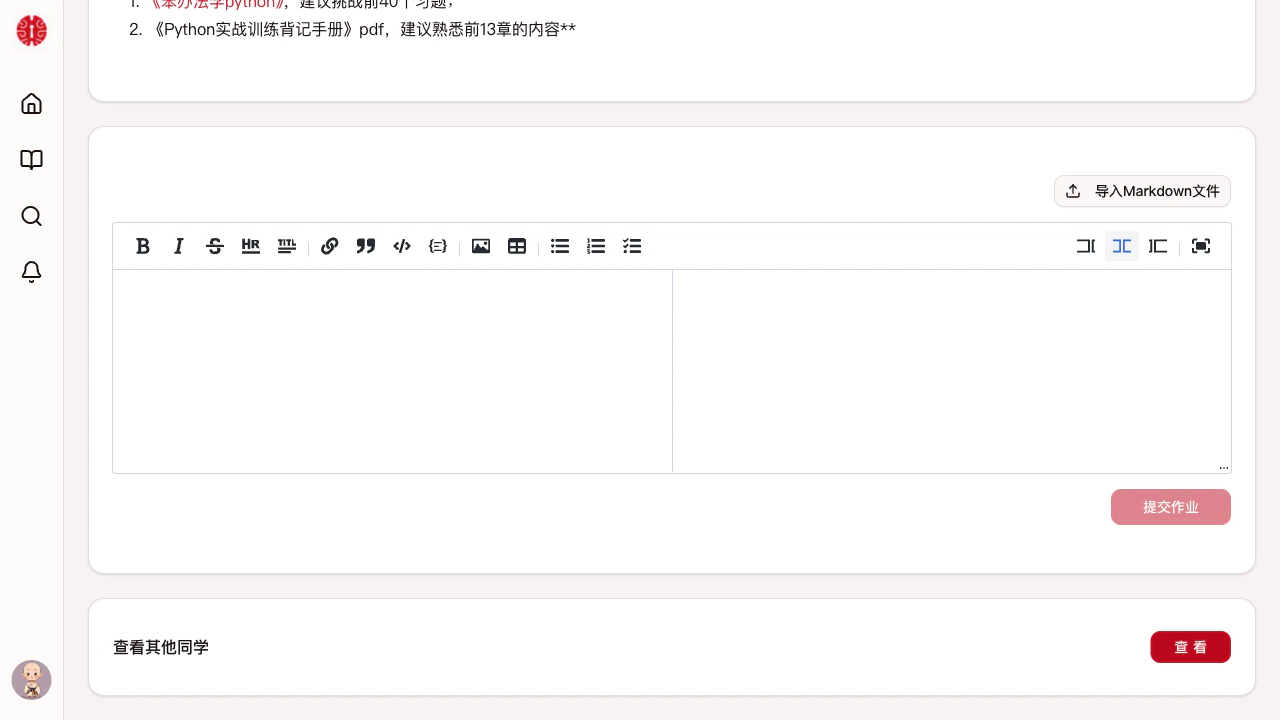
作业编辑器支持四种显示模式,点击工具栏右侧按钮切换:
| 模式 | 说明 |
| -------- | -------------------------- |
| **编辑模式** | 只显示编辑区,适合熟悉 Markdown 语法的同学 |
| **实时预览** | 左边写,右边同步预览,首次写作业推荐使用 |
| **预览模式** | 只显示渲染效果,写完后检查用 |
| **全屏模式** | 编辑器撑满整个屏幕,写长文时特别舒服 |
**图片插入**:直接把图片拖进编辑器,或截图后 Ctrl+V 粘贴,几秒钟链接自动生成,图片存在开智的服务器上,不需要折腾图床。
**Markdown 导入**:点击工具栏「导入 Markdown 文件」,支持 `.md`、`.mdx`、`.markdown`、`.txt`,导入后仍可继续编辑。
**历史版本**:每次提交自动保存一个版本。点击「查看历史提交」,可以按时间浏览所有版本,支持通读全文或一键复制原文。
## 草稿自动保存
写到一半被打断?不用担心。
作业和评论输入框都会自动保存草稿,你写下的每一个字悄悄存在浏览器里。关掉页面、不小心刷新,甚至关掉电脑——下次打开,内容还在那里,安安静静等着你。
编辑器下方会短暂浮现一行小字:「草稿已保存」,不打扰你,只是让你安心。
提交作业或发布评论后,草稿自动清除。七天没有继续编辑的草稿,也会自己消失。
## 注意事项
请在截止时间前提交作业。截止后是否仍可补交,以课程助教通知为准。
* 作业最小字数要求以题目说明为准(通常「笔记卡」只需一句话)
* 提交后可在「已完成」Tab 查看历史提交记录
* 收到批改反馈后,在作业详情页可看到评分和助教评语
## 编辑器功能
作业编辑器支持四种显示模式,点击工具栏右侧按钮切换:
| 模式 | 说明 |
| -------- | -------------------------- |
| **编辑模式** | 只显示编辑区,适合熟悉 Markdown 语法的同学 |
| **实时预览** | 左边写,右边同步预览,首次写作业推荐使用 |
| **预览模式** | 只显示渲染效果,写完后检查用 |
| **全屏模式** | 编辑器撑满整个屏幕,写长文时特别舒服 |
**图片插入**:直接把图片拖进编辑器,或截图后 Ctrl+V 粘贴,几秒钟链接自动生成,图片存在开智的服务器上,不需要折腾图床。
**Markdown 导入**:点击工具栏「导入 Markdown 文件」,支持 `.md`、`.mdx`、`.markdown`、`.txt`,导入后仍可继续编辑。
**历史版本**:每次提交自动保存一个版本。点击「查看历史提交」,可以按时间浏览所有版本,支持通读全文或一键复制原文。
## 草稿自动保存
写到一半被打断?不用担心。
作业和评论输入框都会自动保存草稿,你写下的每一个字悄悄存在浏览器里。关掉页面、不小心刷新,甚至关掉电脑——下次打开,内容还在那里,安安静静等着你。
编辑器下方会短暂浮现一行小字:「草稿已保存」,不打扰你,只是让你安心。
提交作业或发布评论后,草稿自动清除。七天没有继续编辑的草稿,也会自己消失。
## 注意事项
请在截止时间前提交作业。截止后是否仍可补交,以课程助教通知为准。
* 作业最小字数要求以题目说明为准(通常「笔记卡」只需一句话)
* 提交后可在「已完成」Tab 查看历史提交记录
* 收到批改反馈后,在作业详情页可看到评分和助教评语