
找到作业
进入课程后,点击顶部「作业」Tab: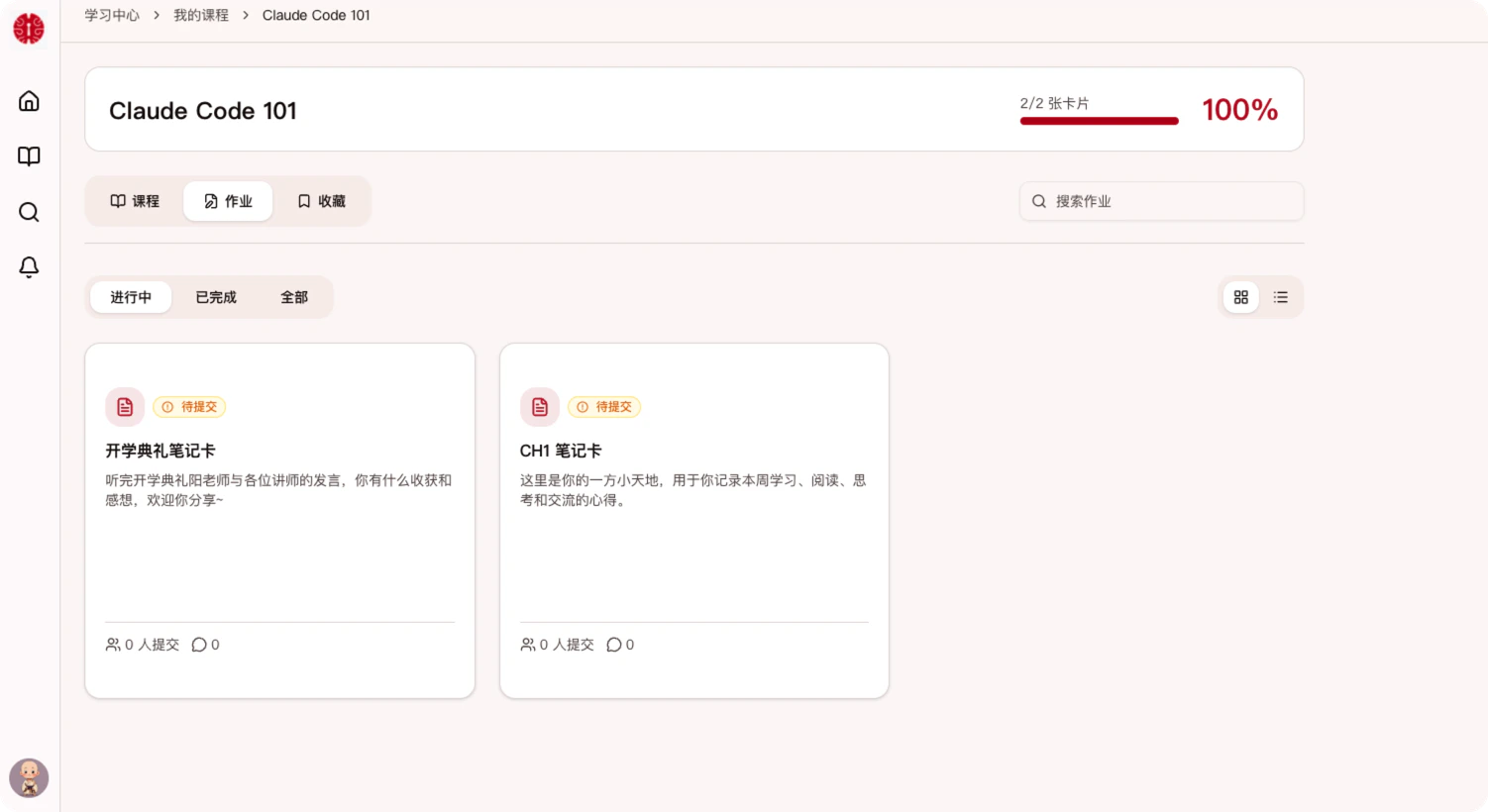
每张作业卡片显示:标题、简介、提交人数和评论数。
撰写与提交作业
点击作业卡片,进入作业详情页: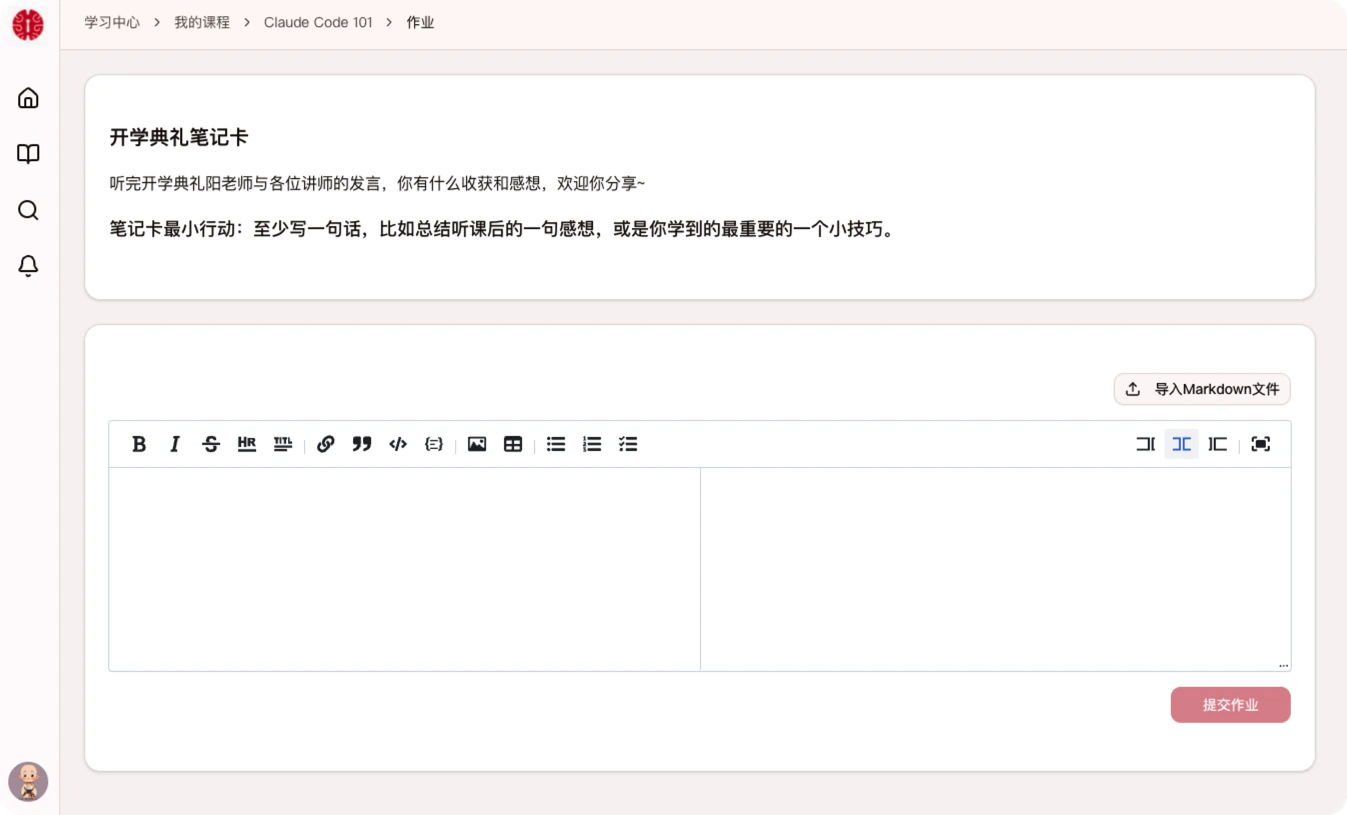
- 富文本格式:加粗、斜体、标题、引用、代码块、表格等
- 图片插入:通过工具栏插入图片
- Markdown 导入:点击右上角「导入 Markdown 文件」,直接上传
.md文件 - 分栏预览:支持左右分栏同时编辑和预览
作业状态
编辑器功能
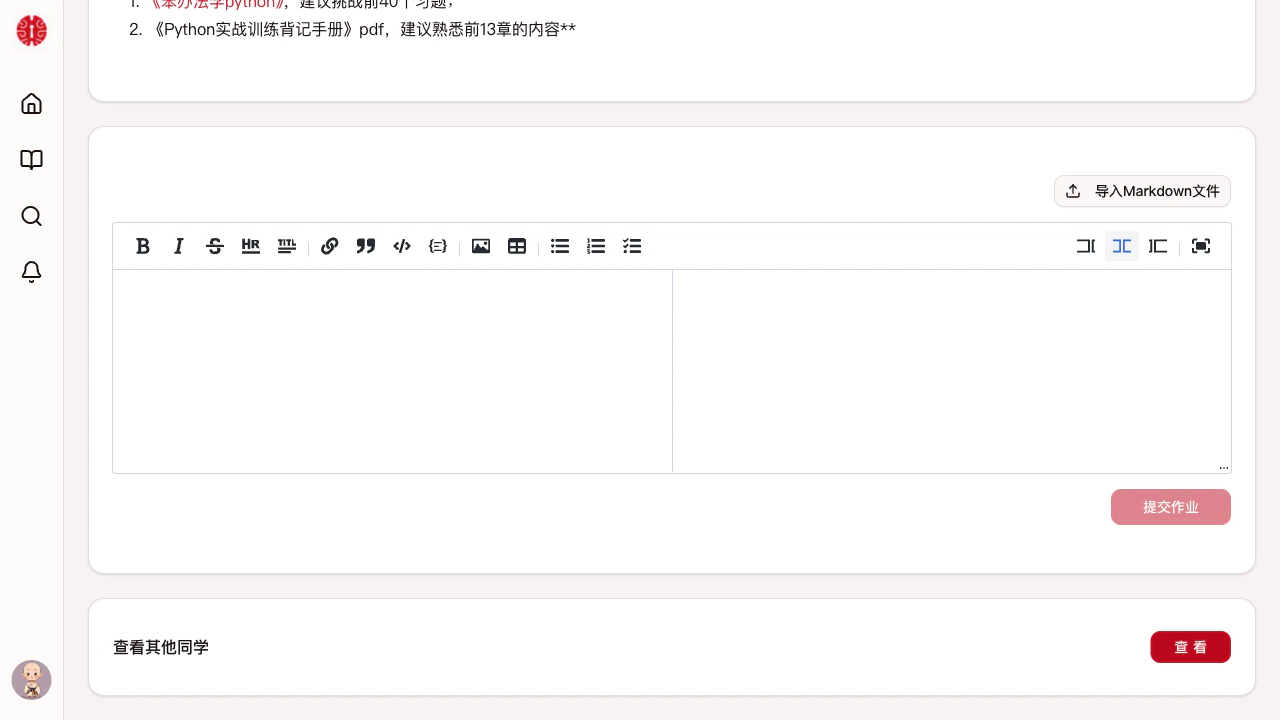
作业编辑器支持四种显示模式,点击工具栏右侧按钮切换:
图片插入:直接把图片拖进编辑器,或截图后 Ctrl+V 粘贴,几秒钟链接自动生成,图片存在开智的服务器上,不需要折腾图床。
Markdown 导入:点击工具栏「导入 Markdown 文件」,支持
.md、.mdx、.markdown、.txt,导入后仍可继续编辑。
历史版本:每次提交自动保存一个版本。点击「查看历史提交」,可以按时间浏览所有版本,支持通读全文或一键复制原文。
草稿自动保存
写到一半被打断?不用担心。 作业和评论输入框都会自动保存草稿,你写下的每一个字悄悄存在浏览器里。关掉页面、不小心刷新,甚至关掉电脑——下次打开,内容还在那里,安安静静等着你。 编辑器下方会短暂浮现一行小字:「草稿已保存」,不打扰你,只是让你安心。提交作业或发布评论后,草稿自动清除。七天没有继续编辑的草稿,也会自己消失。
注意事项
- 作业最小字数要求以题目说明为准(通常「笔记卡」只需一句话)
- 提交后可在「已完成」Tab 查看历史提交记录
- 收到批改反馈后,在作业详情页可看到评分和助教评语